Mejores ajustes gráficos de 2XKO para Alto FPS y Bajo Lag
¿Cansado de los fotogramas entrecortados y las oportunidades perdidas de destruir enemigos? Una vez que instalas 2XKO, se supone que el juego debe ejecutarse sin problemas en cualquier PC. Sin embargo, pueden haber pequeños problemas en dispositivos específicos. A veces puede deberse a problemas de controladores, y otras veces a los ajustes gráficos altos de 2XKO. En esta guía, aprende todos los métodos para optimizar 2XKO en tu PC para maximizar el rendimiento y obtener alto FPS y cero lag.
Si tu juego va con lag o pierde fotogramas constantemente durante el acceso anticipado de 2XKO Temporada 0, es muy probable que estés llevando tus ajustes más allá de los límites.
A pesar de que tu sistema sea muy potente, 2XKO puede fallar o ir con lag con ciertos ajustes gráficos. Ve a la opción ajustes -> video y ajusta los valores como recomendamos a continuación para jugar a 2XKO en PC sin problemas:
| Ajuste | Valor Recomendado |
|---|---|
| Opción de pantalla | Pantalla completa |
| Resolución | Baja |
| Fotogramas Máximos | Sin límite o 60 |
| Calidad de Sombreado | Baja |
| Auto-sombras | Desactivado |
| Brillo (Bloom) | Bajo |
| Sincronización Vertical (V-Sync) | Desactivado |
Ahora, reinicia tu juego y comprueba cómo se comporta el FPS en tu PC. Si el juego aún va con lag, procede con nuestros ajustes de optimización avanzada para 2XKO.
También lee: ¿2XKO Llegará a Consolas? Los Planes de Lanzamiento para PS5 y Xbox ExplicadosComo se mencionó anteriormente, algunos ajustes gráficos podrían no solucionar tus problemas de lag y mantener tu juego funcionando a un FPS mucho más bajo de lo esperado. Hemos mencionado todos los procesos posibles a continuación para optimizar 2XKO en PC y obtener el máximo rendimiento:
1. Verifica los Requisitos del Sistema de 2XKO
Antes de quejarte de por qué tu juego no funciona correctamente, te sugerimos encarecidamente que revises los requisitos de PC de 2XKO. Cualquier componente del dispositivo incompatible puede causar lag o tartamudeos mientras juegas.
2. Actualiza los Controladores
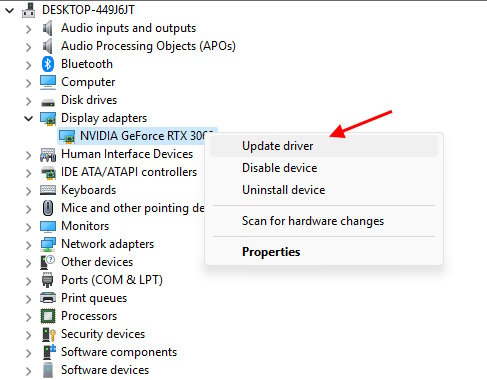
¿Crees que tu PC cumple con los criterios para jugar 2XKO? Asegúrate de actualizar tu Windows a la última versión. Además, ve a la aplicación de tu controlador de gráficos o al administrador de dispositivos y actualiza el controlador de la GPU. Esto eliminará cualquier problema de caída de fotogramas o fallo de pantalla.
3. Realiza un Arranque Limpio
Si tu PC todavía tiene problemas para ejecutar 2XKO, puedes intentar realizar un arranque limpio. Esto reiniciará tu Vanguard y solucionará cualquier problema relacionado con el Cliente de Riot. Para realizar un arranque limpio, sigue estos pasos:
- Presiona la tecla Windows + R y escribe msconfig en la barra de texto.
- Haz clic en Configuración del sistema -> pestaña Servicios.
- Marca "Ocultar todos los servicios de Microsoft" y haz clic en el botón "Deshabilitar todo".
- Busca y vuelve a marcar vgc en la lista y reinicia tu computadora.
Así es como puedes optimizar tu PC con los mejores ajustes gráficos de 2XKO. Si todavía experimentas lag o caídas de fotogramas, comenta tus problemas en la sección de comentarios a continuación. Nuestra comunidad intentará ayudarte con soluciones.
Créditos de la imagen http://dbbeebom